
Команды кода
Kodik добавляет команды ИИ прямо в контекстное меню редактора. Выделите код, щёлкните правой кнопкой мыши — и получите доступ к помощи ИИ, не выходя из рабочего потока.
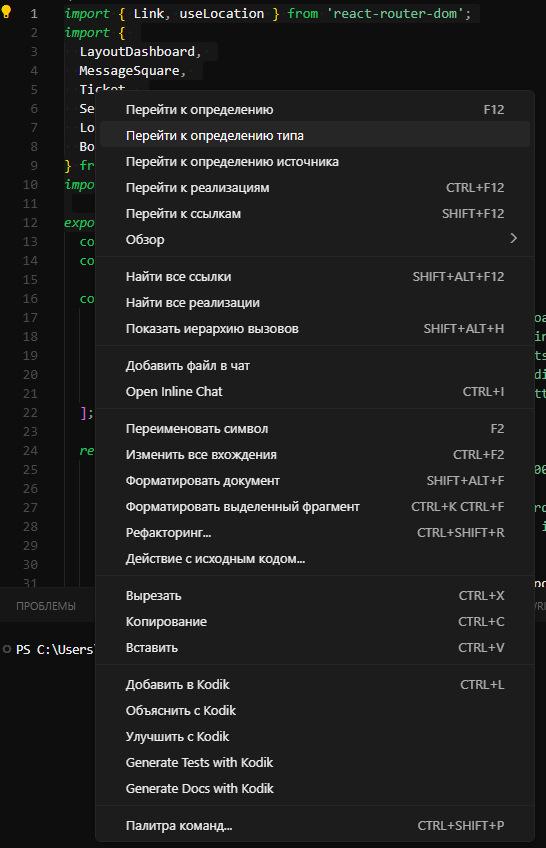
Доступные команды
Заголовок раздела «Доступные команды»Все команды появляются в контекстном меню (Правый клик) при наличии выделения в редакторе.
Добавить в Kodik (Ctrl+L / Cmd+L)
Заголовок раздела «Добавить в Kodik (Ctrl+L / Cmd+L)»Отправляет выделенный код в панель чата Kodik вместе с путём к файлу и языком программирования. Та же команда контекстного меню принимает выделение в панели «Вывод» и добавляет название активного канала вместе с выбранным текстом. Используйте эту команду, чтобы:
- Задать вопрос о конкретном фрагменте кода
- Запросить улучшение или оптимизацию
- Получить объяснение сложной логики
Для команды доступна горячая клавиша — подробнее в разделе горячие клавиши.
Объяснить код
Заголовок раздела «Объяснить код»Просит агента объяснить, что делает выделенный фрагмент. Результат появляется в панели чата.
Улучшить код
Заголовок раздела «Улучшить код»Просит агента предложить улучшения для выделенного кода: читаемость, производительность или соответствие лучшим практикам.
Исправить код
Заголовок раздела «Исправить код»Просит агента исправить выделенный код с учётом диагностик, относящихся к этому выделению.
Сгенерировать тесты
Заголовок раздела «Сгенерировать тесты»Генерирует юнит-тесты для выделенного кода. Агент определяет используемый фреймворк тестирования и генерирует соответствующие тесты.
Сгенерировать документацию
Заголовок раздела «Сгенерировать документацию»Создаёт документацию (JSDoc, docstring и т. п.) для выделенного кода с учётом языка программирования.
Как использовать
Заголовок раздела «Как использовать»- Выделите нужный код в редакторе.
- Щёлкните правой кнопкой мыши, чтобы открыть контекстное меню.
- Выберите одну из команд Kodik.
- Просмотрите ответ в панели чата Kodik.
После получения ответа вы можете задать уточняющий вопрос, попросить изменения или применить предложенные правки к коду.
Те же действия Объяснить, Улучшить, Исправить, Сгенерировать тесты и Сгенерировать документацию можно запускать для выделения в панели «Вывод». Kodik отправляет выбранный вывод и название активного канала, даже если в другой вкладке остаётся открытым редактор файла.
Примечания
Заголовок раздела «Примечания»- Команды Объяснить, Улучшить, Исправить, Тесты и Документация доступны только при наличии выделения.
- Добавить в Kodik также доступна по горячей клавише
Ctrl+L/Cmd+L, когда выделен код, — без использования мыши. - Анонимайзер (Отметить как конфиденциальное / Снять метку) доступен только для выделения в сохранённом файле при включённой функции: выделение в панели «Вывод» нельзя сохранить как конфиденциальный регион. Подробнее: горячие клавиши.