Команды чата и горячие клавиши
Действия чата Kodik являются нативными командами рабочей области. Доступные команды можно запускать из палитры команд, а сочетания по умолчанию — удалять или переназначать через редактор горячих клавиш VS Code.
Команды чата
Заголовок раздела «Команды чата»В таблице перечислены все пользовательские команды рабочей области, которые открывают чат Kodik, управляют им или передают в него контекст. Команды без горячей клавиши доступны из палитры команд или контекстного меню. В последнем столбце указано, когда действует горячая клавиша по умолчанию или где доступна команда без неё. Внутренние транспортные команды и алиасы совместимости намеренно не включены.
| Действие | ID команды | Windows / Linux | macOS | Контекст сочетания или меню |
|---|---|---|---|---|
| Переключить видимость чата | workbench.action.toggleAuxiliaryBar |
Ctrl+L |
Cmd+L |
Нет выделения в редакторе |
| Открыть чат | kodik.openChat |
(нет) | (нет) | Везде |
| Показать чат и сфокусировать поле ввода | kodik.chat.focusChatInput |
Ctrl+Alt+C |
Cmd+Alt+C |
Везде |
| Добавить выбранный код в чат | kodik.addToChat |
Ctrl+L |
Cmd+L |
Есть выделение в редакторе |
| Добавить выделение в чат | kodik.chat.addSelectionToChat |
(нет) | (нет) | Есть выделение в редакторе |
| Добавить файл в чат | workbench.action.chat.attachFile |
(нет) | (нет) | Чат включён; палитра, поиск, Explorer или меню редактора |
| Добавить папку в чат | workbench.action.chat.attachFolder |
(нет) | (нет) | Чат включён; меню папки в Explorer |
| Добавить вывод терминала в чат | kodik.chat.addTerminalOutputToChat |
(нет) | (нет) | В активном терминале есть вывод |
| Начать новый чат | kodik.chat.newChat |
Ctrl+Alt+N |
Cmd+Alt+N |
Сфокусирован чат |
| Показать или скрыть список сессий | kodik.chat.toggleSessionsSidebar |
Ctrl+Alt+B |
Cmd+Alt+B |
Сфокусирован чат |
| Добавить файлы, папки или другой контекст | kodik.chat.openContextPicker |
Ctrl+Alt+F |
Cmd+Alt+F |
Сфокусирован чат |
| Открыть настройки авторазрешений | kodik.chat.openAutoApprovalSettings |
Ctrl+Alt+A |
Cmd+Alt+A |
Сфокусирован чат |
| Переключить режим Local/Worktree | kodik.chat.toggleWorkspaceMode |
Ctrl+Alt+W |
Cmd+Alt+W |
Сфокусирован чат |
| Переключить режим агента | kodik.chat.cycleMode |
Ctrl+Shift+A |
Cmd+Shift+A |
Сфокусирован чат |
| Перейти в режим Ask | kodik.chat.setMode.ask |
Ctrl+Alt+1 |
Cmd+Alt+1 |
Сфокусирован чат |
| Перейти в режим Plan | kodik.chat.setMode.plan |
Ctrl+Alt+2 |
Cmd+Alt+2 |
Сфокусирован чат |
| Перейти в режим Code | kodik.chat.setMode.code |
Ctrl+Alt+3 |
Cmd+Alt+3 |
Сфокусирован чат |
| Перейти в режим Debug | kodik.chat.setMode.debug |
Ctrl+Alt+4 |
Cmd+Alt+4 |
Сфокусирован чат |
| Перейти в режим Educator | kodik.chat.setMode.educator |
Ctrl+Alt+5 |
Cmd+Alt+5 |
Сфокусирован чат |
| Перейти к следующей области чата | kodik.chat.focusNextRegion |
F6 |
F6 |
Сфокусирован чат |
| Перейти к предыдущей области чата | kodik.chat.focusPreviousRegion |
Shift+F6 |
Shift+F6 |
Сфокусирован чат |
| Открыть предыдущую сессию | kodik.chat.previousSession |
Ctrl+Alt+[ |
Cmd+Alt+[ |
Сфокусирован чат |
| Открыть следующую сессию | kodik.chat.nextSession |
Ctrl+Alt+] |
Cmd+Alt+] |
Сфокусирован чат |
| Найти в чате | kodik.chat.find |
Ctrl+F |
Cmd+F |
Фокус в чате или щелчок по переписке |
| Подтвердить ожидающее действие | kodik.chat.approvePendingAction |
Alt+Enter |
Alt+Enter |
Сфокусирован чат |
| Отклонить ожидающее действие | kodik.chat.rejectPendingAction |
Alt+Backspace |
Alt+Backspace |
Сфокусирован чат |
| Задать API-ключ провайдера чата | kodik.chat.setApiKey |
(нет) | (нет) | Везде |
| Исправить выбранный код или проблему | kodik.fix |
(нет) | (нет) | Quick Fix для выделения или проблемы |
| Объяснить выбранный код | kodik.explainCode |
(нет) | (нет) | Есть выделение в редакторе |
| Улучшить выбранный код | kodik.improveCode |
(нет) | (нет) | Есть выделение в редакторе |
| Исправить выбранный код | kodik.fixCode |
(нет) | (нет) | Есть выделение в редакторе |
| Создать тесты для выбранного кода | kodik.generateTests |
(нет) | (нет) | Есть выделение в редакторе |
| Создать документацию для выбранного кода | kodik.generateDocs |
(нет) | (нет) | Есть выделение в редакторе |
В macOS сочетания для сфокусированного чата, указанные с Cmd, также принимают эквивалент с Ctrl: например, новый чат можно начать как через Cmd+Alt+N, так и через Ctrl+Alt+N. Исключение — поиск в чате: в macOS его открывает только Cmd+F, а Ctrl+F по-прежнему перемещает курсор в текстовых полях. В редакторе Ctrl+F / Cmd+F открывает поиск самого редактора. См. Поиск в чате.
Другие горячие клавиши Kodik
Заголовок раздела «Другие горячие клавиши Kodik»| Действие | Windows / Linux | macOS | Условие |
|---|---|---|---|
| Показать папку в Explorer | Ctrl+Alt+P |
Cmd+Alt+P |
Везде |
| Отметить выделение как конфиденциальное | Ctrl+Alt+S |
Cmd+Alt+S |
Есть выделение; анонимайзер включён |
| Снять метку конфиденциальности | Ctrl+Alt+U |
Cmd+Alt+U |
Выделение отмечено; анонимайзер включён |
| Принять все изменения (File Review) | Alt+K |
Alt+K |
Есть ожидающие изменения файлов; фокус в редакторе или чате |
| Отменить все изменения (File Review) | Alt+U |
Alt+U |
Есть ожидающие изменения файлов; фокус в редакторе или чате |
| Просмотреть изменения (File Review) | Alt+D |
Alt+D |
Есть ожидающие изменения файлов; фокус в редакторе или чате |
| Принять изменения в файле (File Review) | Alt+A |
Alt+A |
Активна проверка файла |
| Отклонить изменения в файле (File Review) | Alt+R |
Alt+R |
Активна проверка файла |
| Следующее изменение (File Review) | Alt+Right |
Alt+Right |
Активна проверка файла |
| Предыдущее изменение (File Review) | Alt+Left |
Alt+Left |
Активна проверка файла |
| Сгенерировать сообщение коммита | (нет) | (нет) | Git включён; открыт SCM |
Встроенные slash-команды чата
Заголовок раздела «Встроенные slash-команды чата»Введите slash-команду в начале поля ввода чата. В таблице перечислены все встроенные команды, распознаваемые чатом; команды рабочей области и установленные навыки динамические и появляются в меню /, когда доступны.
| Команда | Действие |
|---|---|
/newtask |
Создать копию этого чата |
/compact |
Сжать беседу для освобождения контекста |
/goal |
Создать долгосрочную цель или управлять ею, если функция включена |
/skills |
Просмотреть и применить установленные навыки |
/create-skill [требования] |
Создать переиспользуемый навык через чат |
/create-command [требования] |
Создать переиспользуемую команду через чат |
/create-rule [требования] |
Создать переиспользуемое правило через чат |
/create-hook [требования] |
Создать хук жизненного цикла через чат |
/install-template [подробности] |
Установить шаблон в рабочую область через чат |
/analyze-workspace [путь] |
Подготовить приложение к размещению в Kodik Hosting |
Настройка горячих клавиш
Заголовок раздела «Настройка горячих клавиш»Чтобы переназначить горячую клавишу:
-
Откройте редактор горячих клавиш:
Ctrl+K Ctrl+S(Windows/Linux) илиCmd+K Cmd+S(macOS)- Либо: Файл → Настройки → Горячие клавиши
-
В строке поиска введите
kodik, чтобы отфильтровать команды Kodik. Чтобы переназначить команду видимости чата, отдельно найдитеToggle Chat Visibility. -
Нажмите на значок карандаша рядом с нужной командой.
-
Нажмите сочетание клавиш, которое хотите назначить, затем Enter.
Рабочий процесс без мыши
Заголовок раздела «Рабочий процесс без мыши»Сценарий использования Kodik только с клавиатурой:
- Выделите код (
Shift+Стрелка). - Нажмите
Ctrl+L/Cmd+L, чтобы добавить его в чат, илиCtrl+Alt+C/Cmd+Alt+C, чтобы показать чат и сфокусировать ввод. - Используйте
F6/Shift+F6, чтобы переходить между списком сессий, вкладками активной разделённой группы и полем ввода. При входе в чат клавишаF6переводит фокус в первую доступную область, аShift+F6— в последнюю, включая видимый список сессий. Скрытые области пропускаются, а на границе чата фокус продолжает движение по остальной рабочей области, а не зацикливается внутри чата. - В списке сессий используйте
Стрелка вверх/Стрелка внизиHome/End, затемEnterилиПробел, чтобы открыть сессию. Во вкладках используйтеСтрелка влево/Стрелка вправо,Home/EndиDelete. - Сама пассивная переписка не получает фокус. Клавиша Tab по-прежнему переходит к доступным кнопкам и ссылкам внутри отдельных сообщений.
- Используйте
Ctrl+Alt+1…5/Cmd+Alt+1…5, чтобы переключить режим, затем введите вопрос и нажмите Enter.
Если фокус находится в чате, но не в текстовом поле — например, сразу после клика по пустому месту переписки, по вкладке сессии или по любой другой кнопке, — просто начните печатать: символы попадут в поле ввода, и фокус перейдёт туда вместе с ними. Пробел по-прежнему нажимает сфокусированную кнопку, а ввод в редакторе, терминале или другой части рабочей области никуда не перенаправляется.
Разделитель ширины закреплённого списка сессий также работает с клавиатурой: сфокусируйте его клавишей Tab, затем используйте стрелки влево и вправо; Home задаёт минимальную ширину, End — максимальную.
Как найти все команды
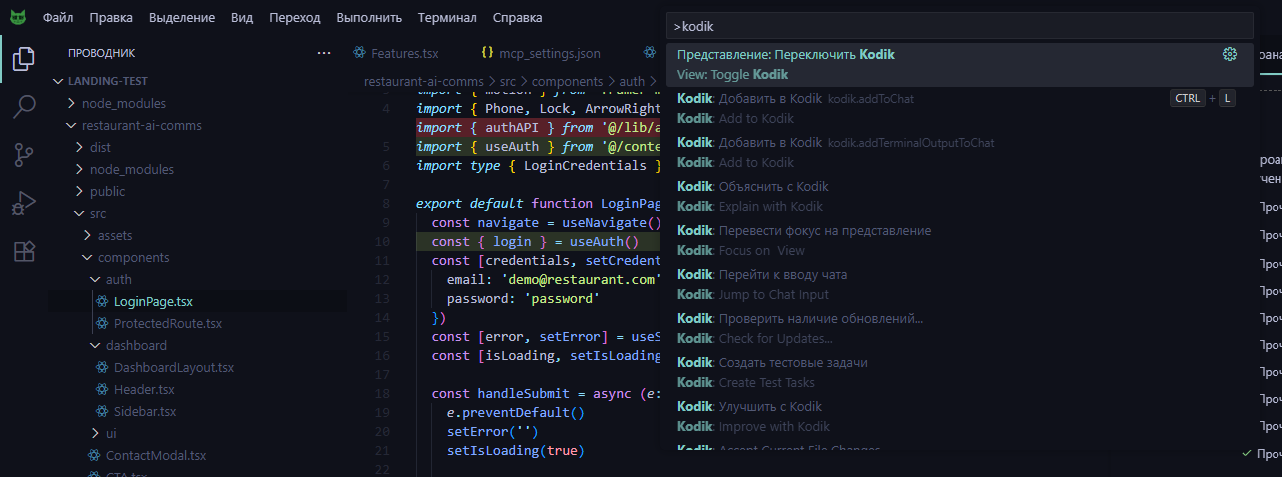
Заголовок раздела «Как найти все команды»- Откройте палитру команд (
Ctrl+Shift+P/Cmd+Shift+P). - Введите
kodik, чтобы отфильтровать список. - Просмотрите доступные команды.