AI-сообщения коммитов
Генератор описывает изменения по diff и учитывает стиль последних коммитов. Дополнительные инструкции могут задавать стиль или ссылки на задачи; идентификаторы кода и стандартные префиксы сохраняются при смене языка сообщения.
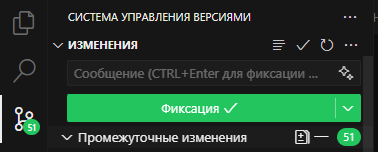
Kodik умеет генерировать сообщение коммита прямо из панели Source Control — достаточно одного нажатия.
Как это работает
Заголовок раздела «Как это работает»- Проиндексируйте нужные изменения в Git (
git add). - В поле ввода Source Control нажмите значок ✦ (искра) справа от поля.
- Kodik проанализирует индексированный diff, подберёт стиль из истории репозитория и запишет результат прямо в поле ввода.
Генерация использует backend Kodik, настроенный в IDE, включая kodik.apiBaseUrl, если вы работаете с self-hosted или проксированным backend.
Пока идёт генерация, значок меняется на кнопку стоп — нажмите её, чтобы прервать процесс. Команды также доступны через палитру команд:
Чтобы сбросить свои пользовательские инструкции, запустите в палитре команд Kodik: Reset Commit Message Instructions to Default. Команда удаляет пользовательскую настройку и показывает подтверждение сброса; последующая генерация использует инструкции по умолчанию.
Действия Git в чате
Заголовок раздела «Действия Git в чате»Меню Source Control в нижней части чата — это pull request репозитория, его ветки и worktree, а также папка, в которой работает чат. Оно открывается прямо над пилюлей ветки и не сужает поле ввода в узкой панели чата. При открытии фокус переходит в меню, остаётся внутри него при нажатии Tab и возвращается к пилюле после закрытия клавишей Escape.
Коммит, отправка и создание pull request остаются там, где были всегда: во встроенной панели Source Control с вашими настройками Git, хуками, проверками и авторством коммитов Kodik.
Индикатор ветки также следует за переключениями, сделанными во внешнем терминале, в том числе когда для чата выбрана папка вне открытого рабочего пространства.
Pull request
Заголовок раздела «Pull request»Если у репозитория есть удалённый репозиторий на GitHub, меню Source Control показывает pull request текущей ветки, используя учётную запись GitHub, в которую вы вошли в Kodik: ни gh CLI, ни расширение не нужны. Если вход не выполнен, меню предлагает Войти в GitHub — обычный вход в GitHub, общий для меню и страницы pull request.
Меню показывает открытые pull request репозитория четырьмя группами: pull request текущей ветки, ожидающие вашего ревью, созданные вами и все остальные. В каждой строке видны состояние, заголовок, проверки, предупреждение о конфликтах слияния, число добавленных и удалённых строк, а также номер, ветка и время последнего изменения. Поиск принимает обычные слова и квалификаторы label:, author: и is: (is:draft, is:failing, is:conflict); Сортировка упорядочивает по активности, давности, номеру или размеру, а Фильтры оставляют только то, что ждёт вашего ревью, создано вами, черновики, упавшие проверки или конфликты.
Под pull request перечислены ветки и worktree репозитория, а в списке worktree есть сам Основной репозиторий — чтобы чат, переведённый в worktree, можно было вернуть обратно. Текущая ветка — первая строка этого списка, и именно там видно, насколько она опережает или отстаёт от удалённой и сколько файлов изменено; каждая ветка берёт значок своего pull request — зелёный для открытого, фиолетовый после слияния, красный при конфликтах и серый, если pull request нет. Одно поле поиска сужает обе части, а квалификаторы вроде label: относятся только к pull request; само поле, Сортировка и Фильтры появляются, только когда в меню есть что искать. Пунктов Коммит, Отправить и Создать PR в меню больше нет: они остаются в панели управления версиями. Пилюля в строке ввода говорит всё одним сегментом: значок состояния (зелёный — открыт и проверки пройдены, жёлтый — проверки идут, красный — ошибки или конфликты, серый — черновик, фиолетовый — влит), номер pull request и ветка; наведите курсор, чтобы прочитать то же словами. Kodik обновляет данные при открытии меню, при возвращении в окно и примерно раз в минуту, пока pull request открыт. Если GitHub недоступен или исчерпан лимит запросов, меню сохраняет последний полученный статус и отмечает, что он может быть устаревшим.
Нажмите на строку, чтобы открыть pull request на GitHub во встроенном браузере. Правый клик по строке (или шеврон в её конце) предлагает Открыть во встроенном браузере и Открыть в браузере по умолчанию. Каждая часть строки объясняет себя при наведении: значок статуса — состояние, проверки и конфликты, аватар — автора, размер — сколько строк затронуто, а возраст — точное время обновления. Вкладка Сводка идёт одной колонкой: возможность слияния и проверки, затем описание, затем строки ревьюеров, исполнителей, меток и вехи, затем сами проверки и обсуждение с полем для комментария. Проверки свёрнуты до итога («Все проверки пройдены») и разворачиваются сами, если что-то не прошло, а Сначала старые меняет порядок обсуждения. Кнопка Переключиться на ветку переводит репозиторий, из которого вы открыли pull request, на его ветку: Kodik забирает ветку и переключается на неё, а если git отказывается — например, потому что переключение стёрло бы локальные изменения, — вы видите его собственное сообщение, и ничего не меняется. Стрелка рядом со строкой и кнопка Открыть на GitHub на странице открывают тот же pull request во встроенном браузере или в браузере по умолчанию. GitHub Enterprise работает так же, если github-enterprise.uri указывает на ваш сервер.
Ревью в Kodik
Заголовок раздела «Ревью в Kodik»Вкладка Код показывает изменённые файлы и их diff; чтобы увидеть изменения одного коммита, выберите его в списке Показать изменения. Обсуждения ревью отображаются под строками, к которым относятся: на них можно ответить, отметить решёнными или вернуть в работу. Обсуждения строк, которые с тех пор изменились, перечислены над файлом.
Чтобы прокомментировать строку, наведите на неё указатель и нажмите кнопку комментария рядом с номерами строк; щелчок с Shift по второй строке той же стороны выделяет диапазон. Комментировать сейчас сразу публикует один комментарий, а Добавить в ревью оставляет его на странице как неотправленный. Откройте Оставить ревью внизу страницы, добавьте итог и отправьте: Комментировать, Одобрить или Запросить изменения (для него итог обязателен). Неотправленные комментарии уходят вместе с ревью; если GitHub его отклонит, они останутся на странице, чтобы их можно было исправить и отправить снова. Одобрить или запросить изменения нельзя в своём pull request и в черновике; страница показывает только те действия, которые разрешает GitHub.
Слияние pull request
Заголовок раздела «Слияние pull request»Блок статуса на вкладке Сводка показывает проверки, решение ревью и возможность слияния, а рядом — действие, которое снимает препятствие, если оно есть:
- Готов к ревью превращает черновик в открытый pull request; меню Другие действия (⋯) рядом с Открыть на GitHub возвращает открытый pull request в черновик, закрывает его или открывает снова.
- Обновить ветку подтягивает отставшую ветку коммитом слияния; Обновить через rebase выполняет rebase.
- Слить предлагает способы слияния, разрешённые в репозитории. Слияние нужно подтвердить; при этом можно изменить сообщение коммита — если оставить его как есть, GitHub использует сообщение по умолчанию. Kodik сливает ровно те коммиты, которые вы видели: если с момента загрузки страницы кто-то отправил новые, GitHub откажет, и можно обновить страницу и повторить.
- Включить автослияние, если репозиторий это разрешает, просит GitHub выполнить слияние выбранным способом, как только пройдут обязательные проверки и ревью. Пока автослияние включено, блок статуса сообщает об этом, а Отключить автослияние выключает его.
- Одобрить и запустить появляется, когда запуски workflow из форка ждут одобрения мейнтейнера, и запускает их.
- Откатить у слитого pull request открывает новый pull request, который отменяет его изменения, и показывает его в той же вкладке.
Карандаш рядом с заголовком и у раздела Описание, а также + в конце строк Ревьюеры, Исполнители, Метки и Веха позволяют менять их прямо на странице. pull request относится к одной вехе: снимите отметку, чтобы убрать его из вехи. Ревьюеры и метки берутся из списков самого репозитория; автора нельзя попросить сделать ревью своего pull request.
Реакции, просмотренные файлы и хронология
Заголовок раздела «Реакции, просмотренные файлы и хронология»Поставьте реакцию на описание, комментарий или ревью кнопкой со смайликом под ним или нажмите на уже поставленную реакцию, чтобы добавить или снять свою. На вкладке Код отметьте у файла Просмотрено, чтобы свернуть его и засчитать как просмотренный; отметка сохраняется в GitHub, поэтому видна и на github.com, и на других компьютерах. Если файл изменился после просмотра, страница об этом сообщает.
Вкладка Хронология показывает всё, что происходило с pull request: отправленные коммиты и комментарии, изменения меток, ревьюеров и заголовка, перевод в черновик и обратно, слияние и упоминания в других задачах. Выберите Сначала новые, чтобы читать с конца. Для очень длинной истории показываются последние события, остальные доступны на GitHub.