Управление задачами
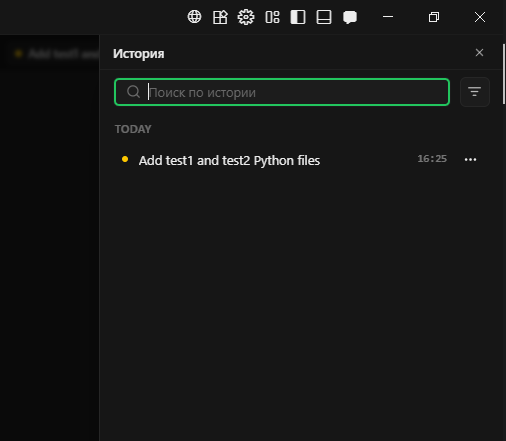
При использовании Kodik каждый разговор сохраняется как задача после того, как первое сообщение запускает сессию. Панель истории задач сразу показывает начатые сессии в правильной группе рабочего пространства, позволяет ориентироваться в прошлой работе, продолжать с того места, где вы остановились, и поддерживать порядок.
Структуру задач см. в разделе Обзор Агента.
Доступ к истории задач
Заголовок раздела «Доступ к истории задач»В полосе вкладок чата нажмите Открыть панель (значок боковой панели), чтобы открыть историю задач. Кнопка находится с того края чата, к которому прикреплена история. По умолчанию задачи отсортированы от новых к старым.
При открытии сессии из истории её вкладка выбирается в группе чата и сразу прокручивается в поле зрения целиком, включая кнопку закрытия. Это работает и когда сессия заменяет пустую вкладку Новый чат. Сохранённые название и статус появляются сразу, без временного идентификатора сессии и повторной прокрутки. Выбранная вкладка остаётся видимой при изменении названий или ширины панели; полосу вкладок по-прежнему можно прокручивать вручную колёсиком мыши.
Выберите Закрыть все в меню … группы чата, чтобы закрыть все её вкладки. Команда появляется только в группе с несколькими открытыми сессиями, когда выбран существующий чат; для черновика Новый чат она скрыта. Другие группы остаются открытыми, сохранённые сессии остаются в истории, а запущенные задачи продолжают работу. После закрытия последней группы появляется пустой черновик Новый чат.
Перетаскивайте полосу прокрутки под вкладками сессий или агентов, чтобы просматривать открытые вкладки. Утолщённую полосу легче захватить мышью; полосу вкладок также можно прокручивать колёсиком.
После перезагрузки окна панель «История» продолжает показывать восстановленные задачи, пока загружается её постраничное представление; она больше не показывает на мгновение пустой список и не сбрасывает открытую задачу. Если каталог восстановить не удаётся, чат показывает экран восстановления. Если не загрузилась только страница истории, известные задачи остаются видимыми вместе с кнопкой Повторить, а не заменяются пустым списком. В восстановленной или только что открытой разделённой панели поле ввода недоступно, пока не придёт снимок именно этой задачи, поэтому быстро отправленное первое сообщение не попадёт в другой чат и не исчезнет. После готовности первое следующее сообщение сразу появляется в выбранной восстановленной задаче, пока Kodik завершает надёжное подтверждение отправки провайдеру в фоновом режиме.
Перетаскивайте внутреннюю границу панели истории, чтобы уменьшить её ширину вплоть до компактных 144 пикселей. По мере сужения области чата Kodik автоматически уменьшает панель истории до этого предела, сохраняя удобную ширину разговора. История скрывается только тогда, когда обе минимальные ширины уже не помещаются. Нажмите ту же кнопку боковой панели, чтобы снова показать её; когда места станет больше, панель вернётся к предпочитаемой ширине.
Просмотр и фильтрация
Заголовок раздела «Просмотр и фильтрация»Строка поиска фильтрует задачи по тексту начального сообщения или по пути рабочего пространства, в котором они были начаты. Поиск нечувствителен к регистру и выполняется по подстроке.
Порядок сортировки
Заголовок раздела «Порядок сортировки»Переключайтесь между Новые сначала (по умолчанию) и Старые сначала. Результаты разбиты на страницы; при прокрутке следующая страница загружается автоматически (100 задач на страницу).
В строках задач также отображается последний статус в виде цветного значка: пульсирующая зелёная точка — выполняется; для остальных статусов (ждёт субагентов, требуется действие, завершено, ошибка или остановлено) — тонкое кольцо с отметкой внутри, а для непрочитанных — синяя точка. Задача, которая уже ответила, пока запущенные ею фоновые субагенты ещё работают, показывает зелёный циферблат с бегущей стрелкой — ждёт субагентов, а в подписи указано, сколько субагентов ещё работает. В фильтре и группировке по статусу она считается выполняющейся и становится завершённой, когда родитель ответит на отчёт последнего субагента. Задача, завершившаяся, пока вы смотрели другой чат, показывает синюю точку непрочитано, пока вы её не откроете (или не отправите ей новое сообщение) — после этого она отображается как обычная завершённая. Восстановленные и импортированные задачи сохраняют завершённый статус в истории ещё до открытия.
Фильтр по рабочему пространству
Заголовок раздела «Фильтр по рабочему пространству»Включите Только текущее рабочее пространство, чтобы видеть только задачи, начатые в текущем открытом рабочем пространстве.
Архивированные сессии
Заголовок раздела «Архивированные сессии»Включите Архивированные сессии, чтобы увидеть сессии, которые вы отправили в архив. Архивированные сессии скрыты из обычного списка истории, но не удаляются автоматически.
Закреплённые сессии
Заголовок раздела «Закреплённые сессии»Закреплённые сессии отображаются по одному разу в отдельном разделе Закреплённые вверху боковой панели сессий — независимо от того, насколько они старые и какой проект открыт: раздел показывает их все, а не только те, что находятся вверху боковой панели. Любую карточку сессии — закреплённую или обычную — по-прежнему можно перетащить в панель чата. Выберите Закрепить в меню строки или начните перетаскивать незакреплённую сессию вверх и отпустите её, когда заголовок Закреплённые сменится на Отпустите, чтобы закрепить. Чтобы вернуть сессию в обычную группу, выберите Открепить в меню строки.
Действия с задачами
Заголовок раздела «Действия с задачами»Для каждой задачи в списке истории доступны следующие действия:
- Открыть — возобновить задачу в чате Kodik. История разговора агента, состояние файлов и модель восстанавливаются с того места, где задача была прервана. В длинных разговорах Kodik также догружает ранние сообщения, если сначала показан только ограниченный хвост истории. Сообщения пользователя остаются в этой истории, даже если провайдер отклонил запрос до ответа модели.
- Закрепить / открепить — оставить задачу в отдельном разделе закреплённых сессий вверху боковой панели или вернуть её в обычную группу по рабочему пространству, времени или статусу.
- Переименовать — изменить название, которое отображается в истории и списках недавних сессий.
- Экспорт — сохранить полный транскрипт API-разговора в виде Markdown-файла. Экспорт включает все сообщения, вызовы инструментов и краткие результаты из истории задачи, в том числе задач, которые вы ещё не открывали после запуска Kodik. Чтобы экспортировать активную задачу с клавиатуры, выполните в палитре команд Kodik: Экспортировать чат в Markdown.
- Архивировать / разархивировать — скрыть задачу из обычного списка истории или вернуть её из архивного вида. Архивирование сохраняет данные сессии на диске и не планирует их удаление.
- Удалить — удалить задачу и все её данные, включая отметку избранного и сохранённый снимок контрольных точек/проверки изменений. Это действие применяется только к выбранной задаче. Если задача открыта, её вкладка чата удаляется; новый пустой черновик появляется только когда это была последняя открытая вкладка. Удалённая задача также убирается из сохранённой раскладки панелей, поэтому после перезагрузки мёртвая вкладка не появится снова. Данные удаляются из хранилища чатов в фоне в течение примерно минуты; чат, от которого ответвлён другой чат, хранит свои данные, пока не удалено и ответвление.
Если Kodik не удаётся сохранить переименование, закрепление, архивирование, экспорт или удаление, он показывает ошибку хранилища и оставляет задачу без изменений, чтобы действие можно было повторить.
Если сохранение не удалось уже после того, как модель закончила ответ (например, диск заполнен или другая программа блокирует хранилище чата), ответ остаётся в задаче, не пропадает после перезагрузки окна, и Kodik не просит модель написать его заново. Если удалось сохранить только сам ответ, под ним появляется пометка, что расход токенов и прогресс цели для него не записаны. Если его удалось сохранить только вместе с ошибкой, ошибка показывается под ответом. Если не удалось сохранить ничего, ответ записывается в файл, который открывает кнопка Открыть сохранённый ответ в ошибке, а задача снова принимает сообщения, как только сохранение заработает.
Выполняющиеся задачи и окна
Заголовок раздела «Выполняющиеся задачи и окна»Задача, удалённая в одном окне Kodik, закрывается и во всех остальных окнах, включая архивные и старые задачи: её вкладка и строка в истории исчезают без перезагрузки, а ещё выполняющийся там ответ останавливается. Архивирование, разархивирование, закрепление и открепление тоже отображаются во всех открытых окнах. Если отправить там сообщение в момент удаления, Kodik сообщит, что задачи больше нет, и сохранит текст, чтобы его можно было вставить в другую задачу.
Удаление задачи удаляет и её задачи субагентов, сообщения в очереди и черновик, сколько бы их ни было; в других окнах эти сообщения из очереди тоже исчезают.
При переименовании или удалении задачи Kodik также отменяет незавершённую автоматическую генерацию названия. Если отмена не удалась, действие сообщает об ошибке и его можно повторить; запоздалый ответ не заменит выбранное вами название. Фоновый запрос, который придумывает автоматическое название, просит у модели минимальный уровень рассуждений — отключённые рассуждения, если модель это позволяет, — независимо от уровня, выбранного в самом чате.
Активные задачи продолжают выполняться в agent host, даже если вы отключились от чата, перезагрузили окно или открыли другое окно. При повторном открытии задачи Kodik сначала загружает сохранённый снимок, а затем подключается к новым событиям host, поэтому поток текста, ожидание инструментов, подтверждения, вопросы и отклонённые сообщения пользователя догоняют текущее состояние, не переключая чат обратно на устаревшую проекцию. Завершённые блоки рассуждений, пояснения ассистента до вызовов инструментов, результаты инструментов, уведомления о сжатии и отчёты фоновых субагентов восстанавливаются в исходном порядке. Рассуждение, завершившееся пока задача была отключена, повторно открывается как готовый блок Thought for, а не как активное сообщение Thinking. Пока активный ход переходит от результата инструмента к следующему ответу модели, индикатор Working остаётся в конце чата до появления нового текста или рассуждения.
Если окно закрывается некорректно (например, падает или закрывается принудительно), пока его ответ ждёт подтверждения инструмента или другого действия окна, Kodik останавливает этот ответ примерно через 30 секунд. После этого задача продолжает работать в других окнах; перезагрузка окна в течение этого времени сохраняет ответ.
У каждой задачи своя очередь и статус, а несколько задач могут выполняться одновременно. Если инструменту нужен интерфейс workbench, Kodik направляет такой запрос в подключённое окно; файловые операции, поиск и shell могут продолжаться на стороне host без подключённого окна с учётом обычных настроек подтверждения.
Сообщение, отправленное до начала предыдущего ответа — из того же или другого окна, — встаёт в очередь и отправляется после этого ответа. Каждое окно с этой задачей показывает ход, запущенный из другого окна, в том числе после того, как Отправить сейчас прервал ответ: прерванный ответ сохраняет текст, записанный в момент остановки. Если нажать Отправить сейчас для одного и того же сообщения в двух окнах, оно отправится один раз.
Сообщения из очереди, включая отчёты завершённых субагентов, отправляются в том порядке, в каком попали в очередь. Сообщение, поставленное в очередь с другим режимом или моделью, получает отдельный ответ. Отправить сейчас для сообщения, которое стоит в очереди не первым, отправляет вместе с ним и сообщения перед ним. При редактировании сообщения в очереди содержимое прикреплённых файлов сохраняется, в том числе после перезагрузки окна.
Если ответ завершился ошибкой после смены модели, сохранённое сообщение из очереди можно отправить через Отправить сейчас, в том числе после перезагрузки окна. После этого можно продолжить разговор с выбранной моделью.
Если один ответ модели запрашивает несколько инструментов workbench, Kodik передаёт окну весь пакет до запуска ограниченной очереди выполнения в самом окне. Поэтому большие параллельные пакеты поиска файлов завершаются как один шаг провайдера и не оставляют задачу в состоянии Working из-за того, что часть пакета всё ещё ждёт в agent host.
Создание новой задачи
Заголовок раздела «Создание новой задачи»Нажмите Новая задача (или используйте сочетание клавиш), чтобы начать новый разговор. Можно выбрать режим рабочего пространства:
Локальный режим
Заголовок раздела «Локальный режим»Агент работает непосредственно в текущем рабочем пространстве, читая и записывая файлы напрямую. Все изменения сразу видны в редакторе вместе с остальной работой в процессе.
Режим рабочего дерева
Заголовок раздела «Режим рабочего дерева»Kodik создаёт отдельное рабочее дерево Git для задачи в директории .worktrees/ в корне репозитория. Агент работает в этой изолированной ветке, поэтому его изменения полностью отделены от основного рабочего дерева до тех пор, пока вы не решите их применить.
- Требуется хотя бы один коммит в репозитории (рабочее дерево ответвляется от
HEAD). Установка Git и командаgit initне создают первый коммит: подготовьте файлы и сделайте коммит через панель «Система управления версиями» или терминал, затем включите Worktree. - Имя ветки генерируется из заголовка задачи с префиксом
kodik/по умолчанию (можно изменить черезkodik.git.branchPrefix). - Продолжить существующий worktree: меню worktree в нижней панели показывает существующие worktree репозитория под пунктом Новый worktree — выберите один, чтобы продолжить работу в нём. Новый чат запускается внутри этого worktree, сохраняя его ветку и незакоммиченные изменения, вместо создания нового. (Очистка по лимиту хранения ниже всё ещё может удалить устаревший worktree, поэтому продолжайте его до того, как он будет удалён.)
- Пока задача активна, в composer отображается бейдж Worktree. Откройте его, чтобы увидеть имя worktree и показать папку в Explorer.
- Действия просмотра изменений, такие как Оставить и Сохранить всё, принимают состояние проверки только внутри worktree задачи; они не применяют патч к основной рабочей копии.
- Чтобы перенести работу в основную ветку, используйте папку или ветку worktree через обычные Git-процессы.
- Worktree сохраняются после завершения задачи, после отмены её изменений и после удаления чата — созданный вами worktree по этим причинам никогда не удаляется автоматически.
- Когда включено Автоудаление worktree (по умолчанию), лимит хранения (по умолчанию: 15) работает как жёсткий предел: создание нового worktree принудительно удаляет наименее недавно активные зарегистрированные worktree сверх лимита, включая любые незакоммиченные или неслитые изменения в них. Активность считается по файлам внутри worktree, а не только по времени создания папки. Worktree, которые использует запущенная или доступная для восстановления задача, не удаляются, в том числе если задача активна в другом окне Kodik; та же очистка выполняется при запуске. Отключите настройку, чтобы управлять worktree вручную.
Управление версиями
Заголовок раздела «Управление версиями»До запуска локальной задачи в нижней панели чата одна кнопка называет и рабочую папку, и ветку, на которой она стоит. Её меню перечисляет все папки, в которых может работать чат, а внутри каждой — один список её worktree и веток: это один выбор, поэтому отмечена ровно одна строка. Строка папки только раскрывает и сворачивает список; где работает чат — это то, что выбрано внутри. Выбор worktree переносит чат в его папку, а выбор ветки возвращает чат в саму папку и переключает её через рабочую среду — включая ветку, на которой стоит сама папка, так что из worktree всегда есть путь обратно. Если в папке нет git-репозитория, выбирать внутри нечего — меню предлагает саму папку. Чат внутри worktree продолжает называть свой репозиторий, а worktree показывается на месте ветки; флажок Worktree при этом скрыт — worktree от worktree не создаётся. После запуска задачи оно превращается в доступный только для чтения индикатор ветки, привязанный к выбранной папке этой сессии. Индикатор остаётся видимым и обновляется при переключении ветки вне Kodik, даже если чат всё время остаётся открытым. Если рабочей среде не удаётся выполнить действие с репозиторием, Kodik сообщает об ошибке и сохраняет текущее состояние вместо того, чтобы считать неизменившуюся ветку успешным переключением.
Рабочая папка
Заголовок раздела «Рабочая папка»Удалённый обозреватель показывает настроенные SSH-хосты, а в Windows — и дистрибутивы WSL. Для подключения откройте Remote: Show Remote Menu в палитре команд. В Windows команда Remote-WSL: Connect to WSL in New Window открывает дистрибутив по умолчанию в новом окне; перед началом чата откройте папку проекта в подключённом окне.
В сессии SSH или WSL действие Copy path в меню папки под полем ввода копирует путь в файловой системе удалённой машины, например /home/artem/project, сохраняя пробелы и специальные символы. Этот путь можно вставить в терминал на той машине.
Рабочая папка — это левая часть единой кнопки управления версиями в нижней панели чата; она задаёт папку, в которой будет работать новая сессия. По умолчанию используется открытая папка рабочей области.
- На кнопке отображается имя рабочей папки. В меню перечислены открытые папки рабочей области, недавно открытые папки под заголовком Недавние (тот же список, что и на экране приветствия) и пункт Добавить папку, который открывает системный диалог выбора папки — можно указать любую папку на компьютере, в том числе вне рабочей области.
- Выбранная папка становится рабочей директорией сессии: все инструменты агента (чтение/запись файлов, команды терминала, glob, поиск) работают относительно неё.
- В окне Remote SSH удалённые папки сохраняют свою удалённую идентичность. Файловые операции, команды терминала, процессы проекта и поиск по кодовой базе выполняются на SSH-хосте, а не ищут такой же путь на локальном компьютере.
- Выбор сохраняется вместе с сессией (при возобновлении папка восстанавливается) и сбрасывается к папке по умолчанию после отправки, поэтому разовый выбор не переносится на следующую сессию.
- Вместе с режимом worktree рабочее дерево создаётся из git-репозитория выбранной папки.
- Режим git worktree пока доступен только для локальных рабочих областей. В Remote SSH используйте обычный режим: если запрошен worktree, Kodik оставит чат в выбранной удалённой папке и не перенаправит его в одноимённый локальный путь.
- Если выбранная папка недоступна на момент запуска чата, сессия запускается в папке рабочей области, и об этом выводится уведомление.